思维导图节点里怎么插入图片并调整大小位置
给节点配上截图或示意图,导图的信息量会大很多。GitMind 支持在节点中插入本地图片。
三种插入方式
选中节点后,点击顶部工具栏的"+"图标并选择"图片",然后任选其一:
- 从设备文件中选取图片。
- 直接把图片拖拽到节点上。
- 截图后直接粘贴到节点。
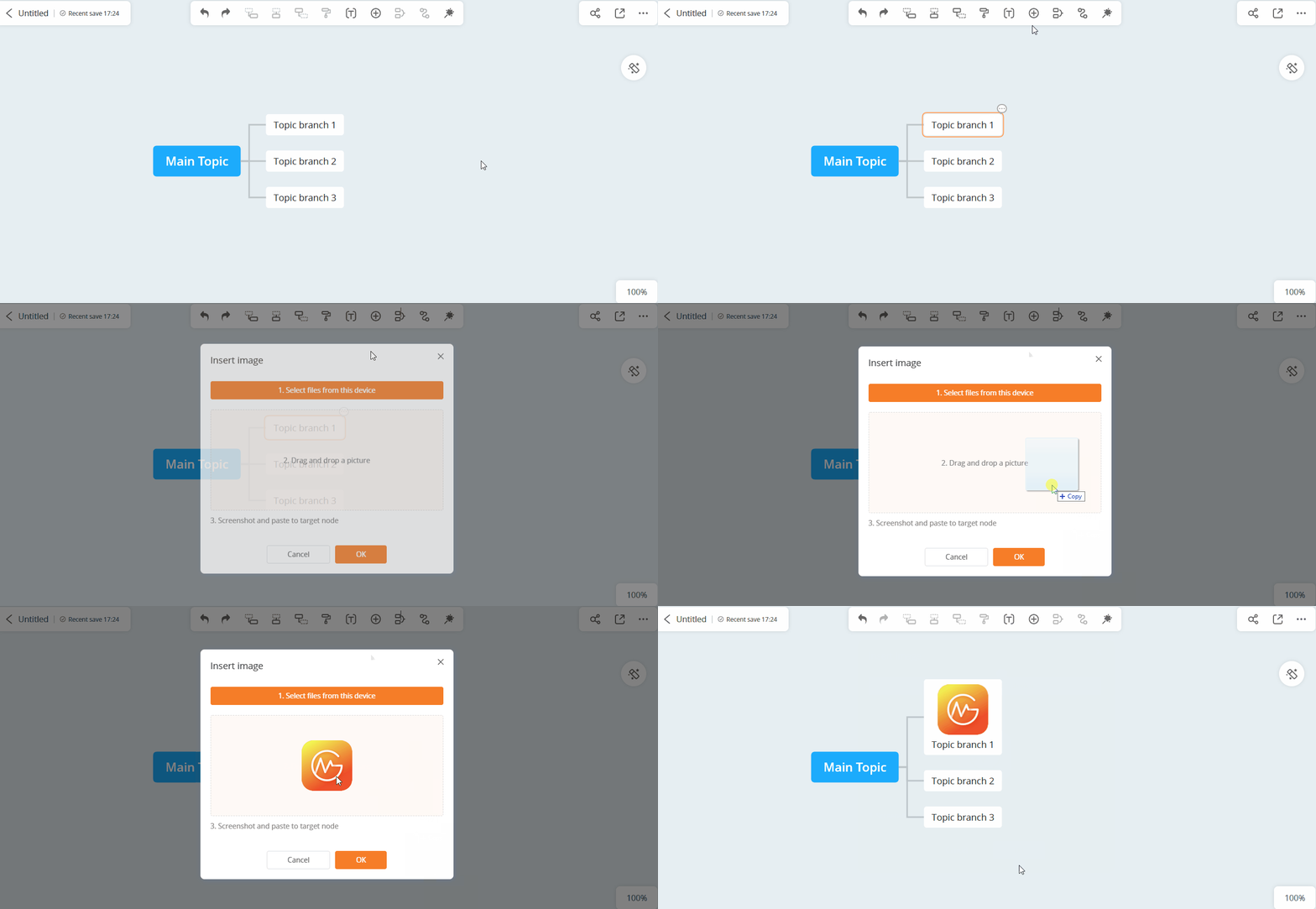
调整图片
- 改大小:选中图片后拖动边缘缩放。
- 挪位置:按住图片拖到合适位置。
- 点按图片可以查看原图或删除。
数量限制
每个文档可插入的图片数量随版本不同:免费版每张导图 2 张,付费版按档位从 50 张到 800 张不等,具体见免费额度一篇。上传图片的大小上限同样随方案变化。
使用建议
- 给关键节点配图即可,图太多会让导图变得拥挤、难以阅读。
- 手机端同样支持:选中节点后点浮动工具栏的图片图标,从相册选取;点图片可查看或删除。
- 想从图片里"取文字"而不是贴图,用 AI 工具箱里的识图取字功能更合适。